
出版物に使うイラスト・図版を、AIでどこまで制作できるのか。。
生成した画像の修正や調整を通じて、実務での使い方を検証。
制作現場で活用するための工夫、押さえておきたい課題を紹介します。
はじめに
生成AIの進化により、モノクロのイラストや漫画への着色は、短期間で大きく品質が向上しています。
今回は、AIによる自動着色の仕上がりと、元の線画を保持したまま配色を別レイヤーにする方法を検証しました。
自動着色の仕上がりを比較する
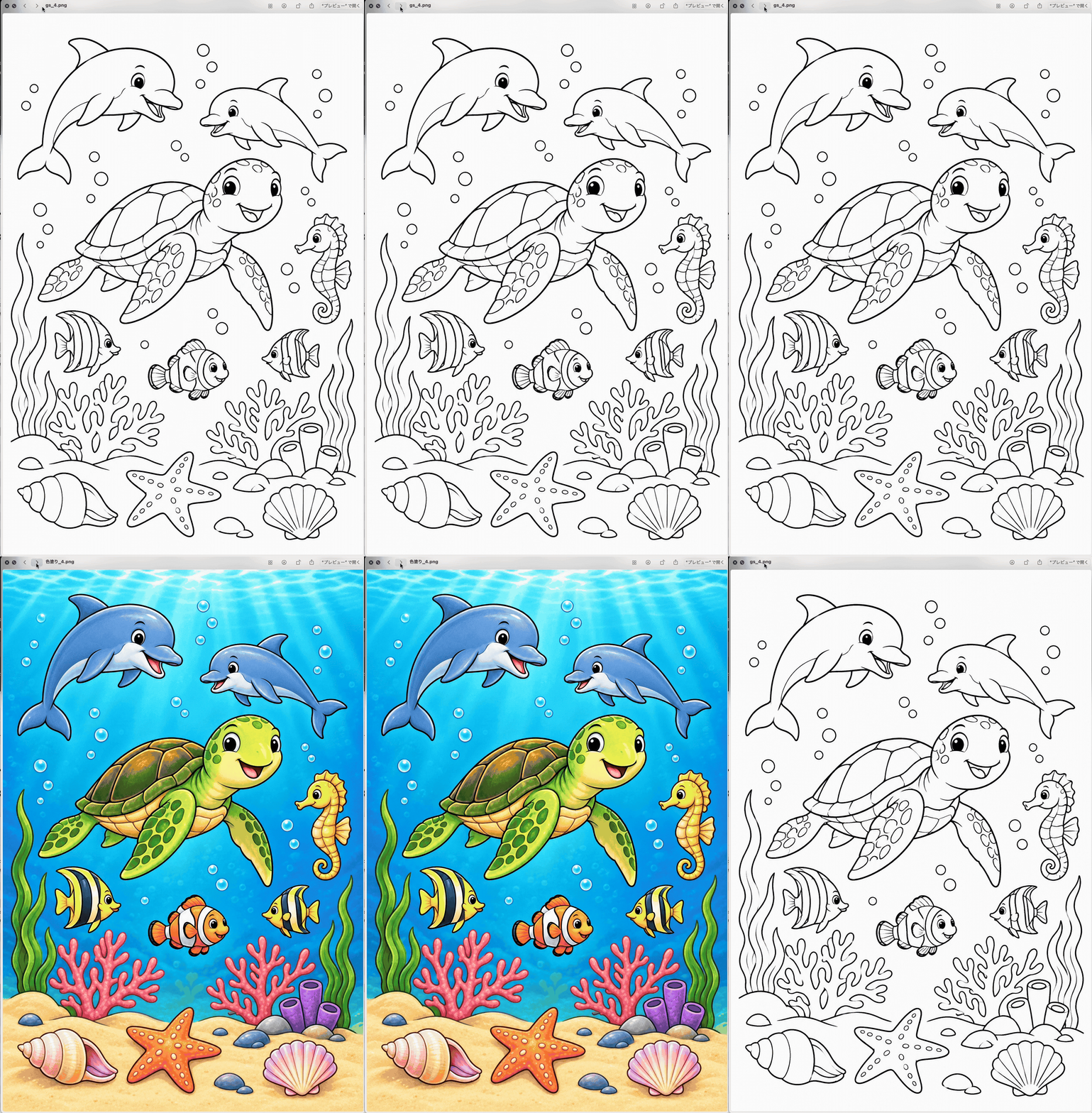
昨年、MCR Vol.82 AI自動着色のDTP活用検証でも、AIによる自動着色を取り上げました。今回は、その後の進化を確認するため、白黒のイラスト4点を用意し、着色を試しました。
以下は、OpenAIのGPT 6 Astraを選択した環境で作成した着色例です。
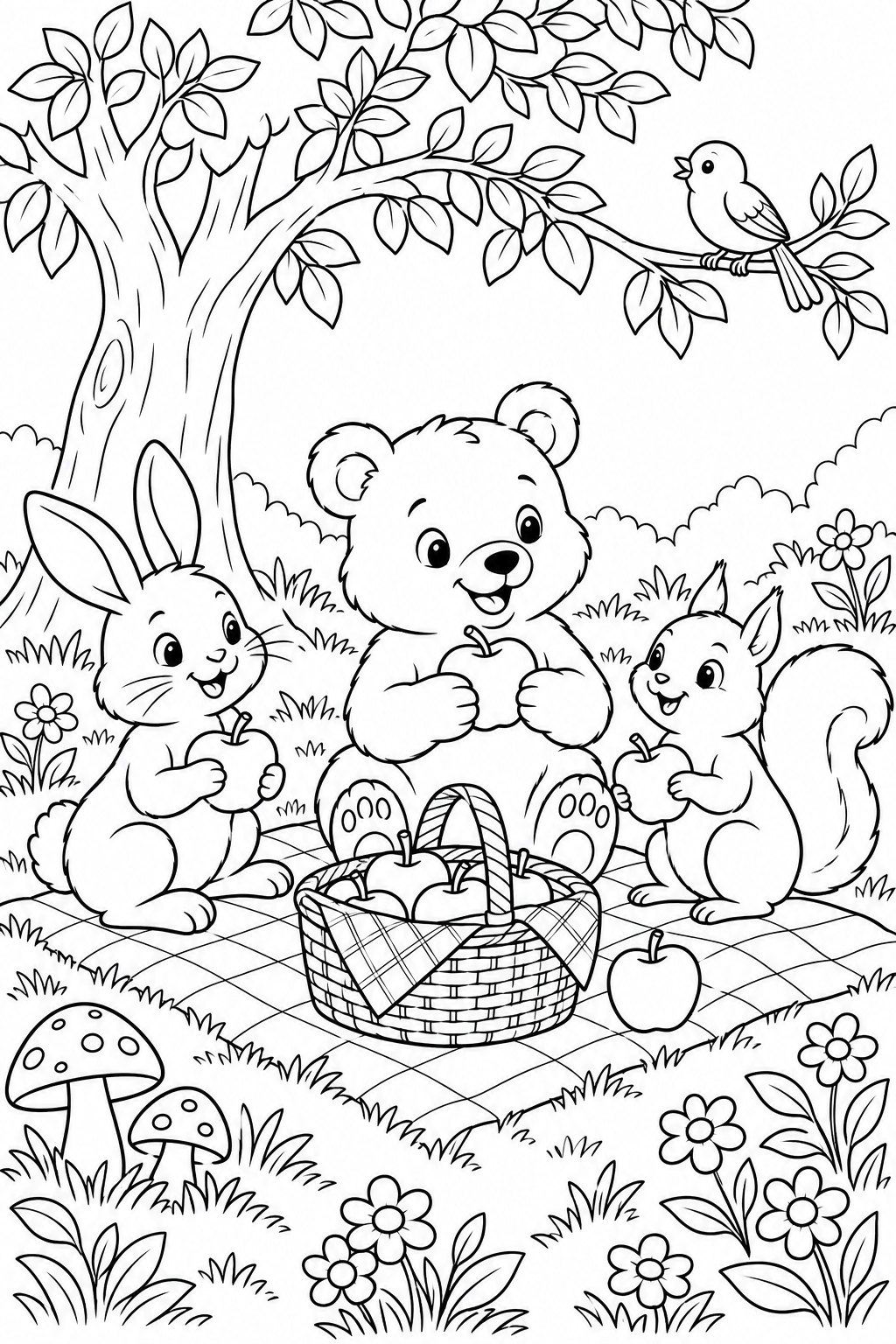
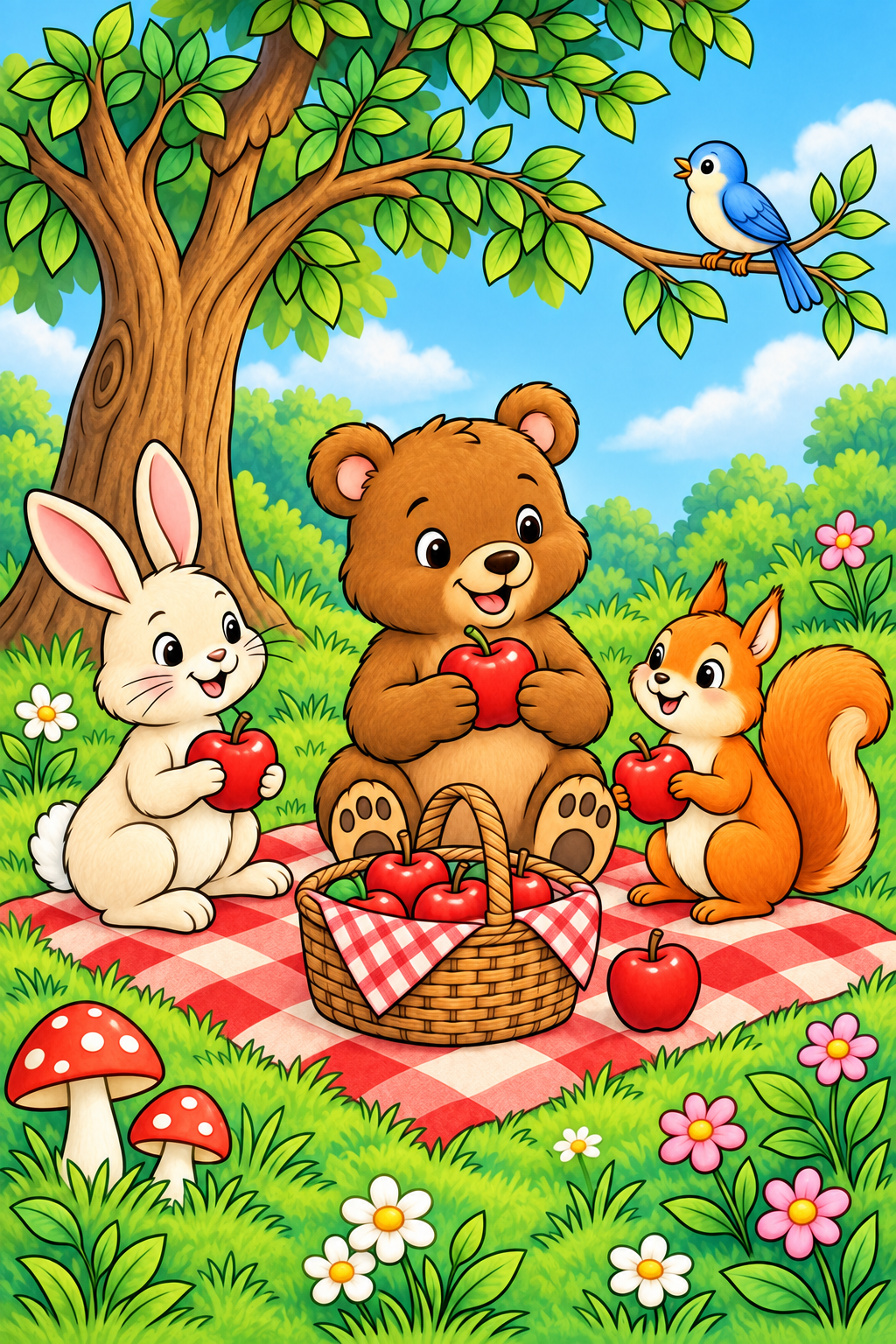
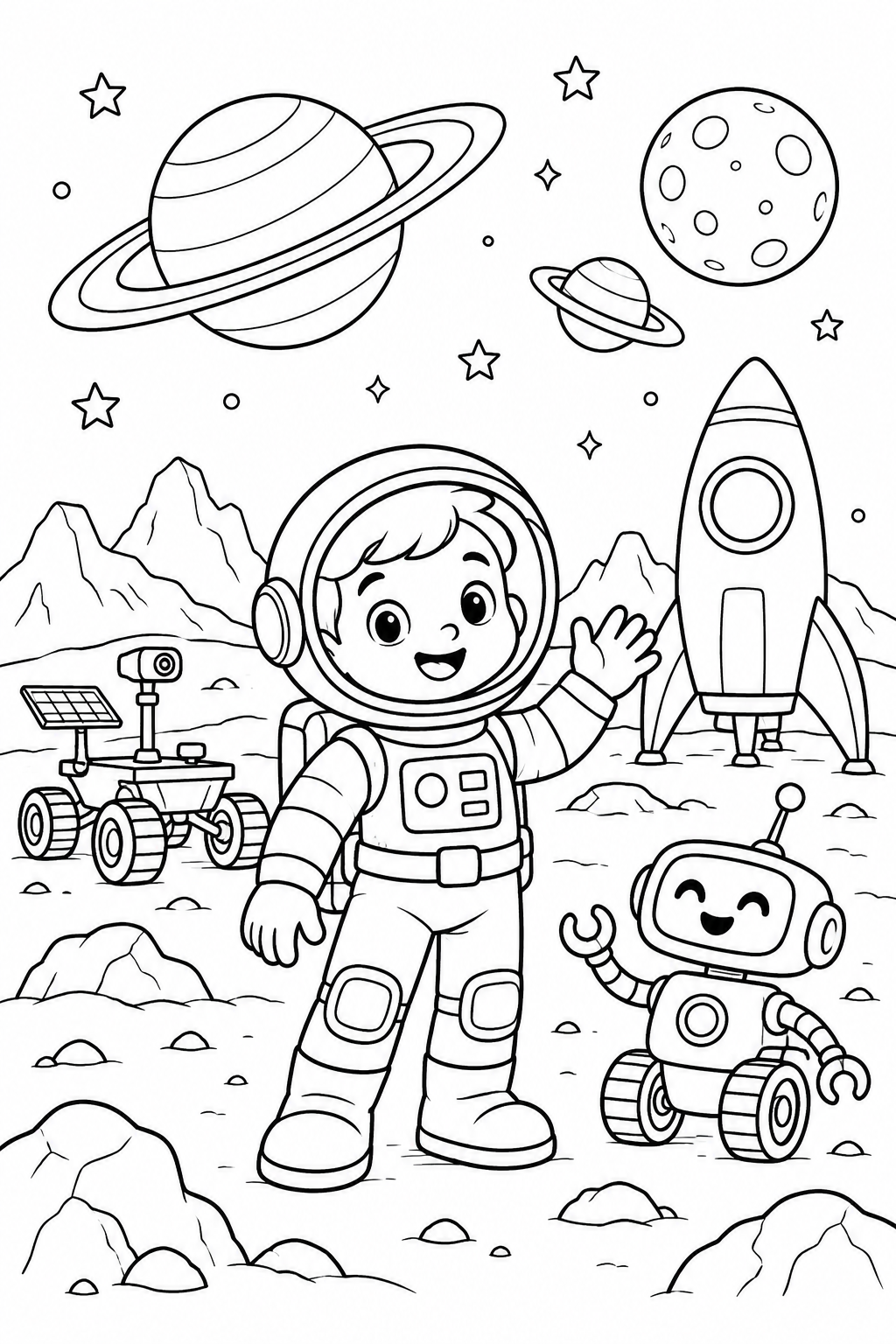
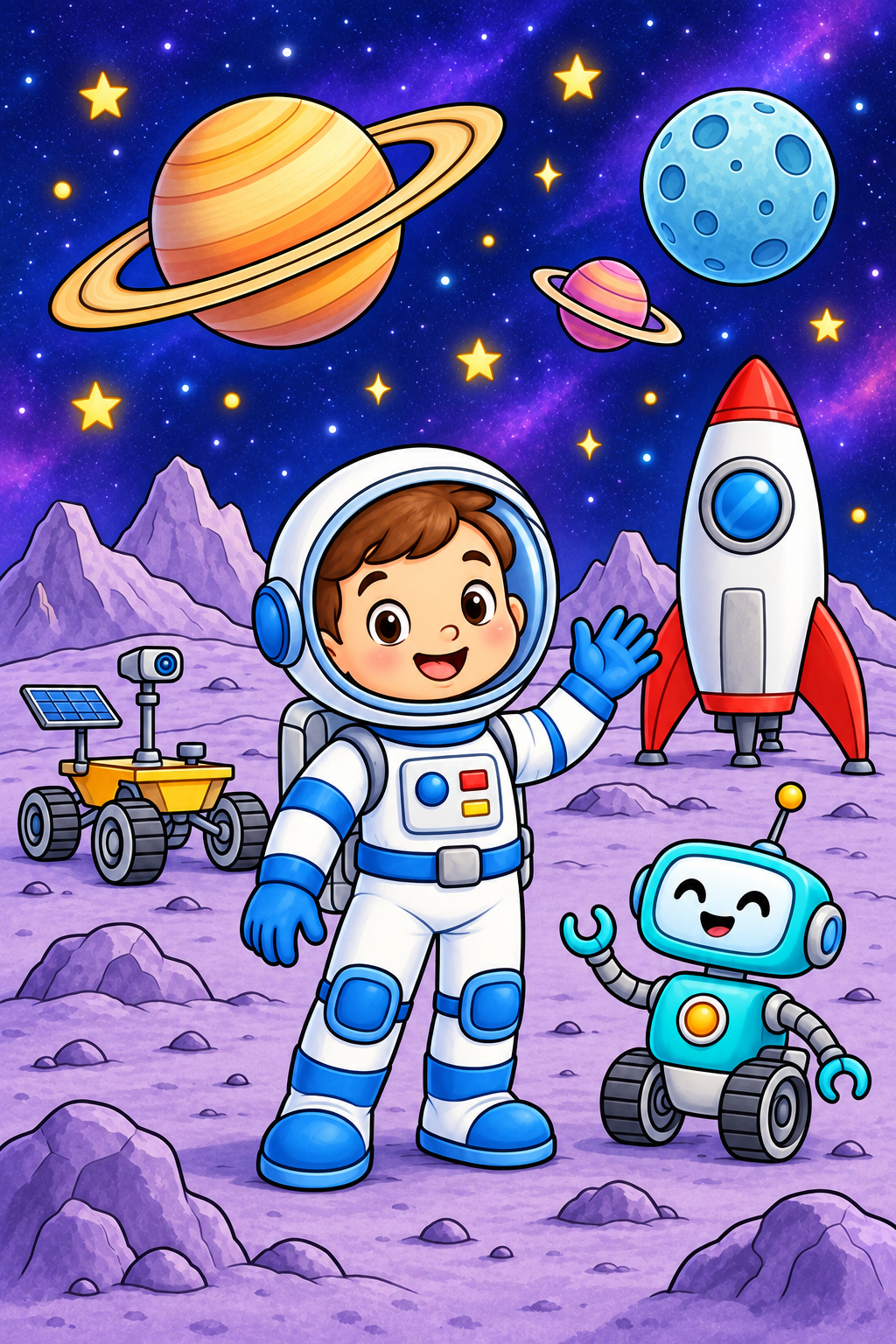
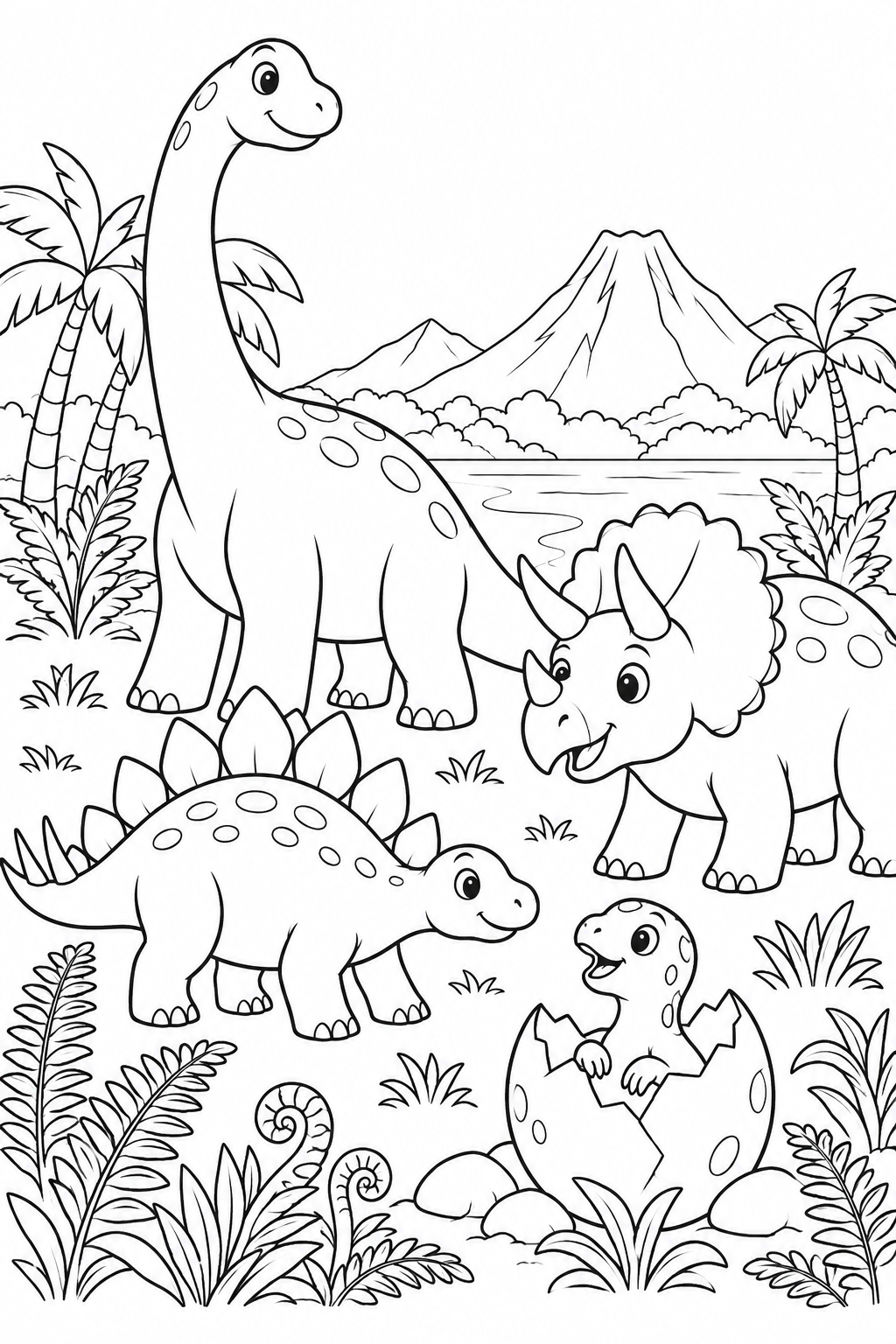
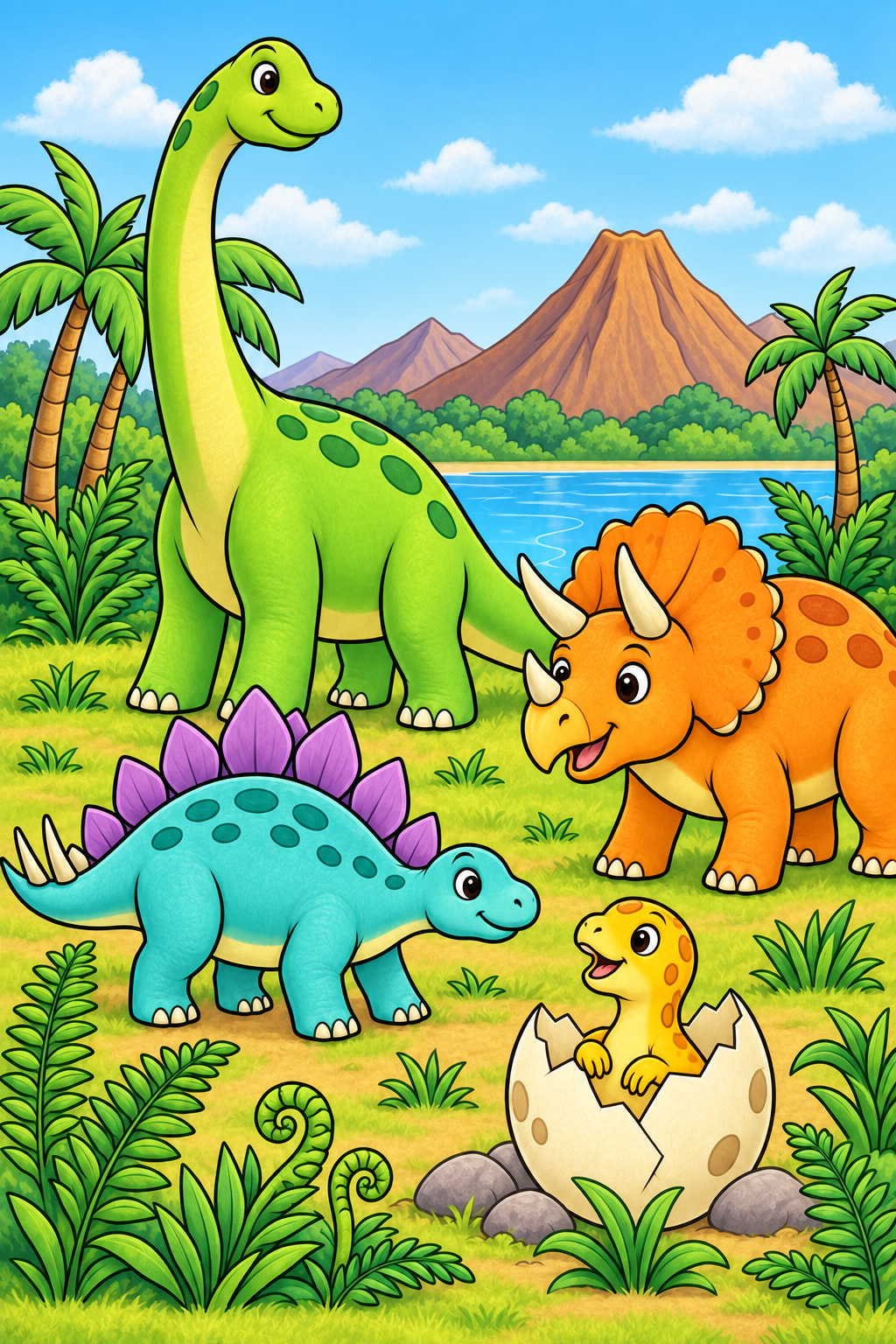
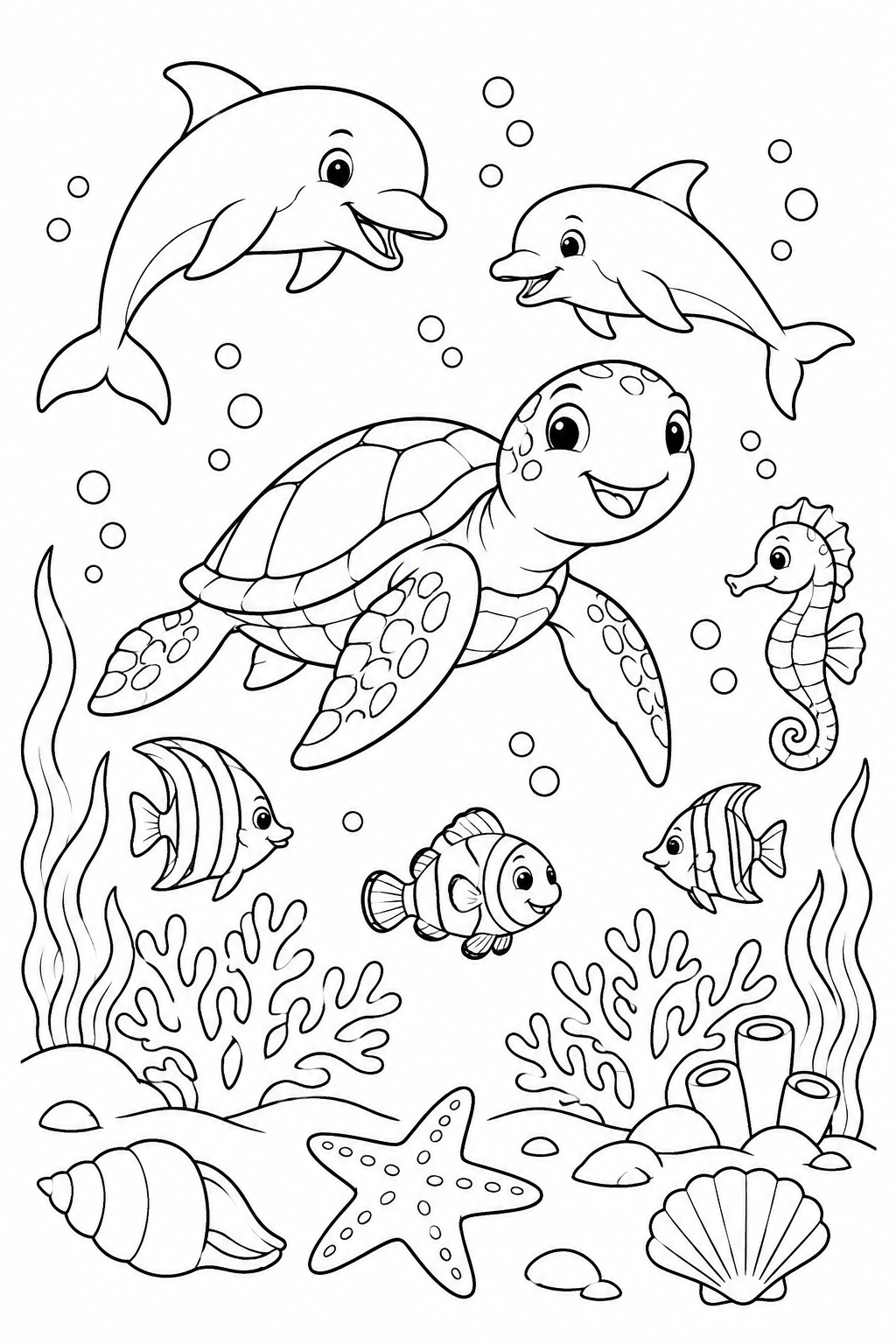
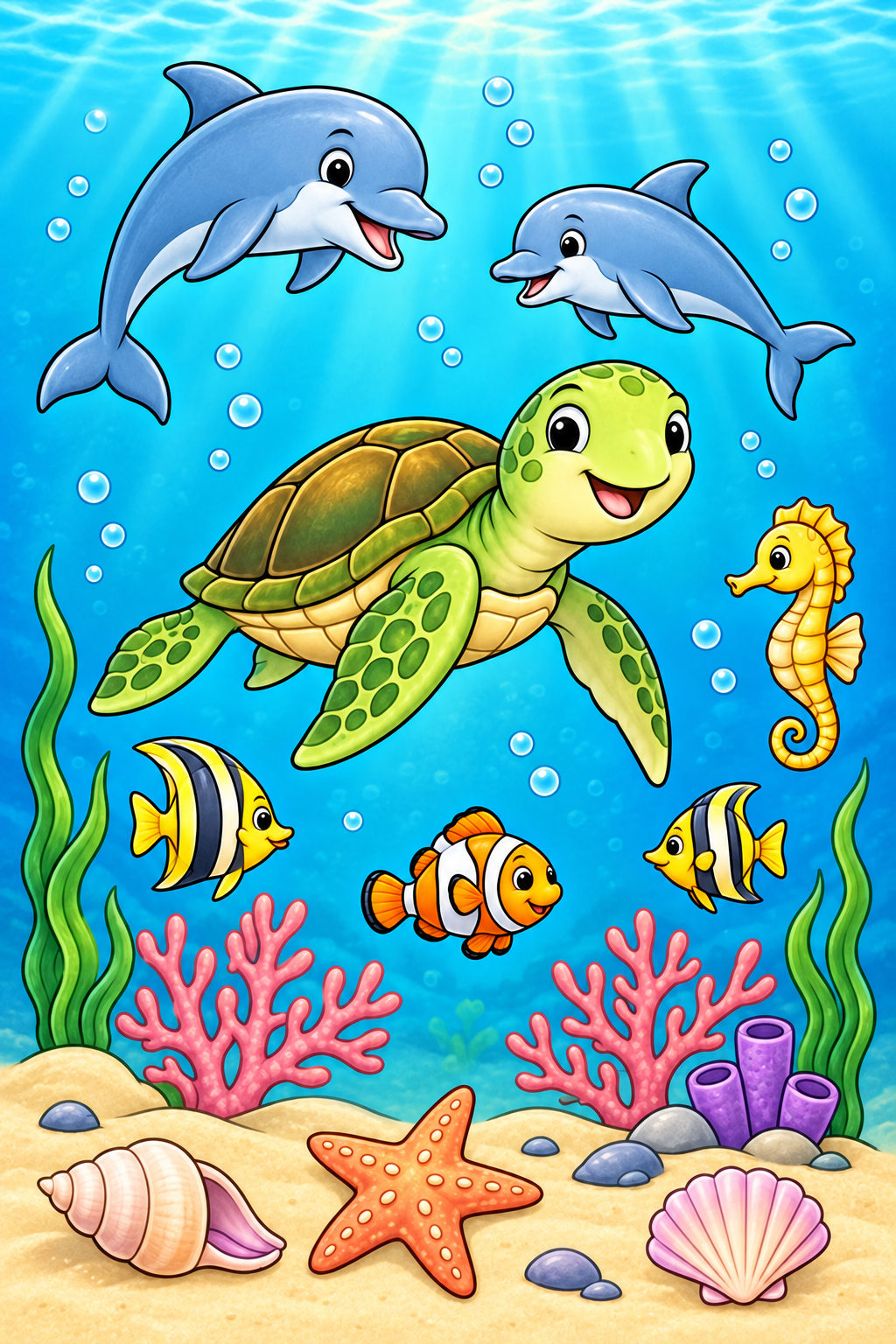
キャラクターの配色に加え、陰影やハイライト、木や毛並みの質感、背景のグラデーションまで表現されています。今回の作例では、前回検証時と比べ、全体のまとまりと細部の仕上がりに大きな進歩を感じました。
また、指示によって塗り方を変えることもできます。次の4点は、陰影や質感を抑えた「ベタ塗り」を指示した例です。
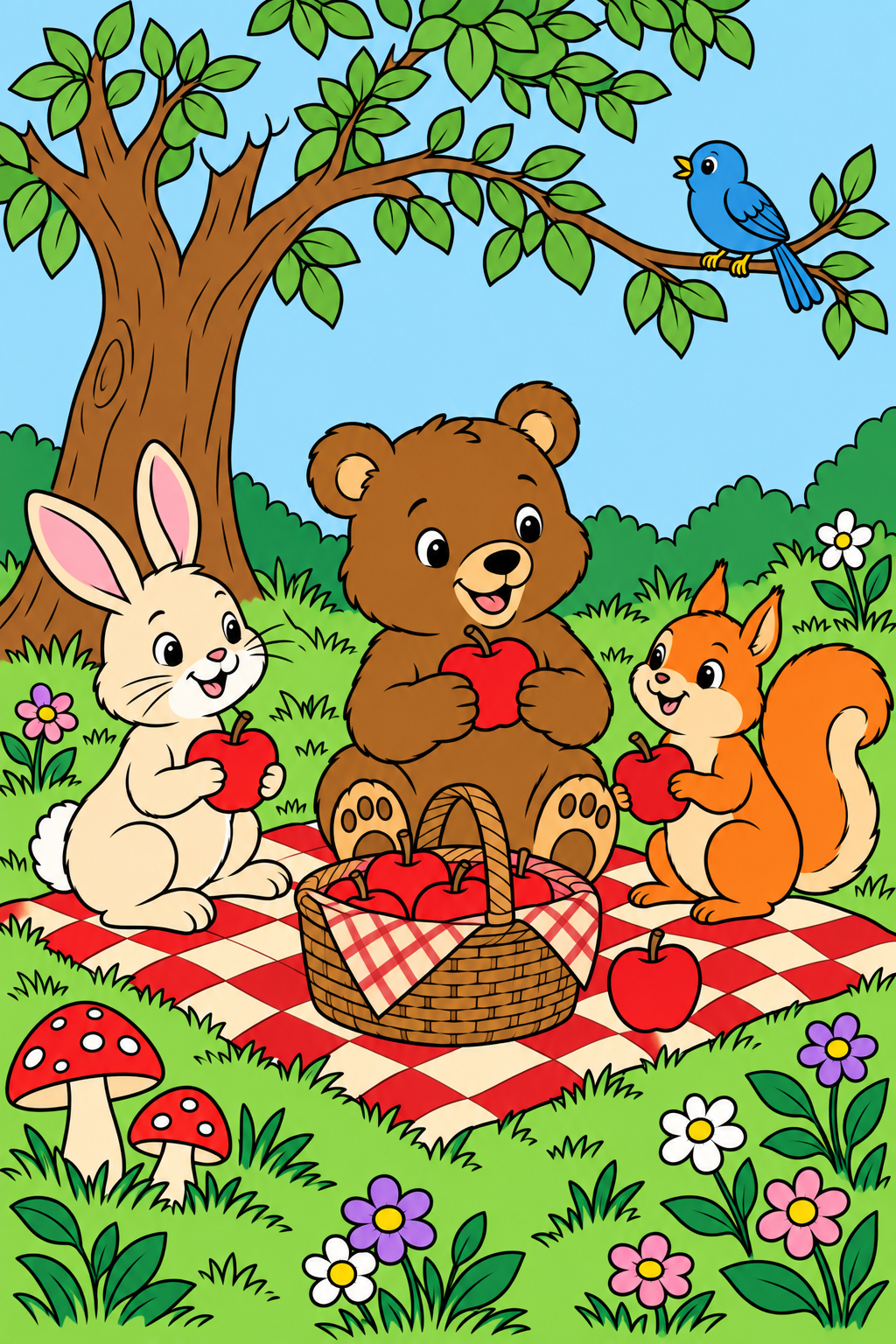
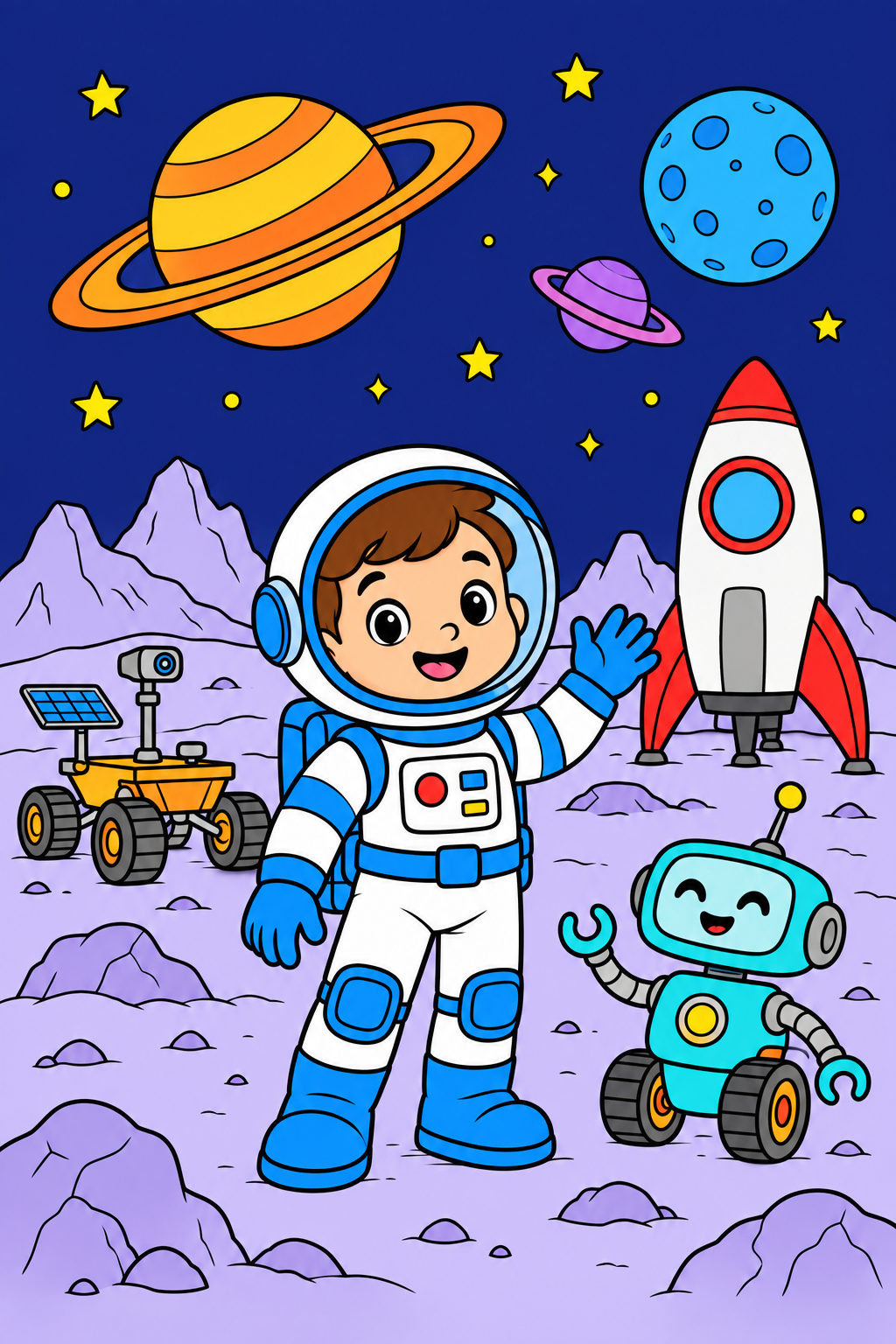
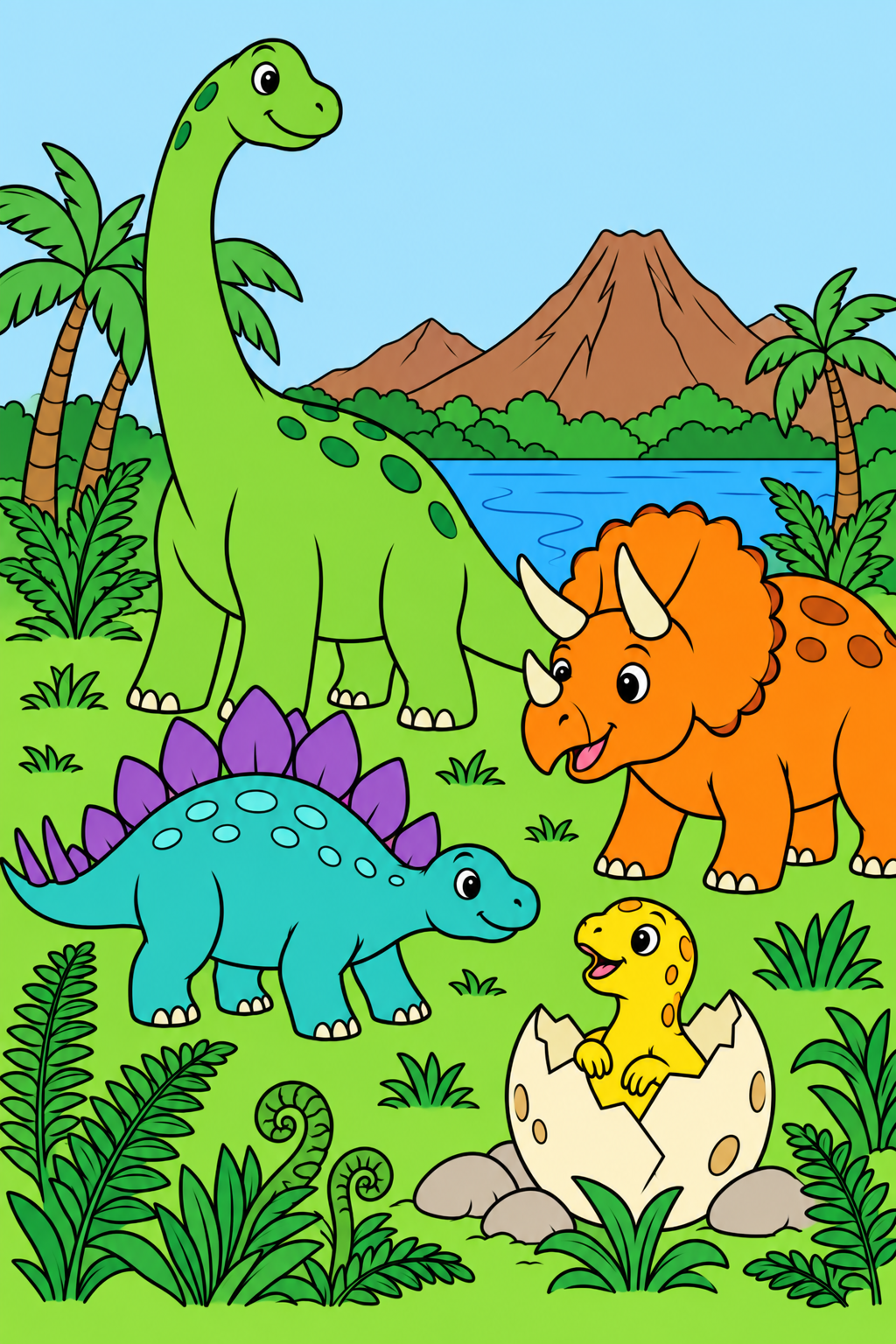
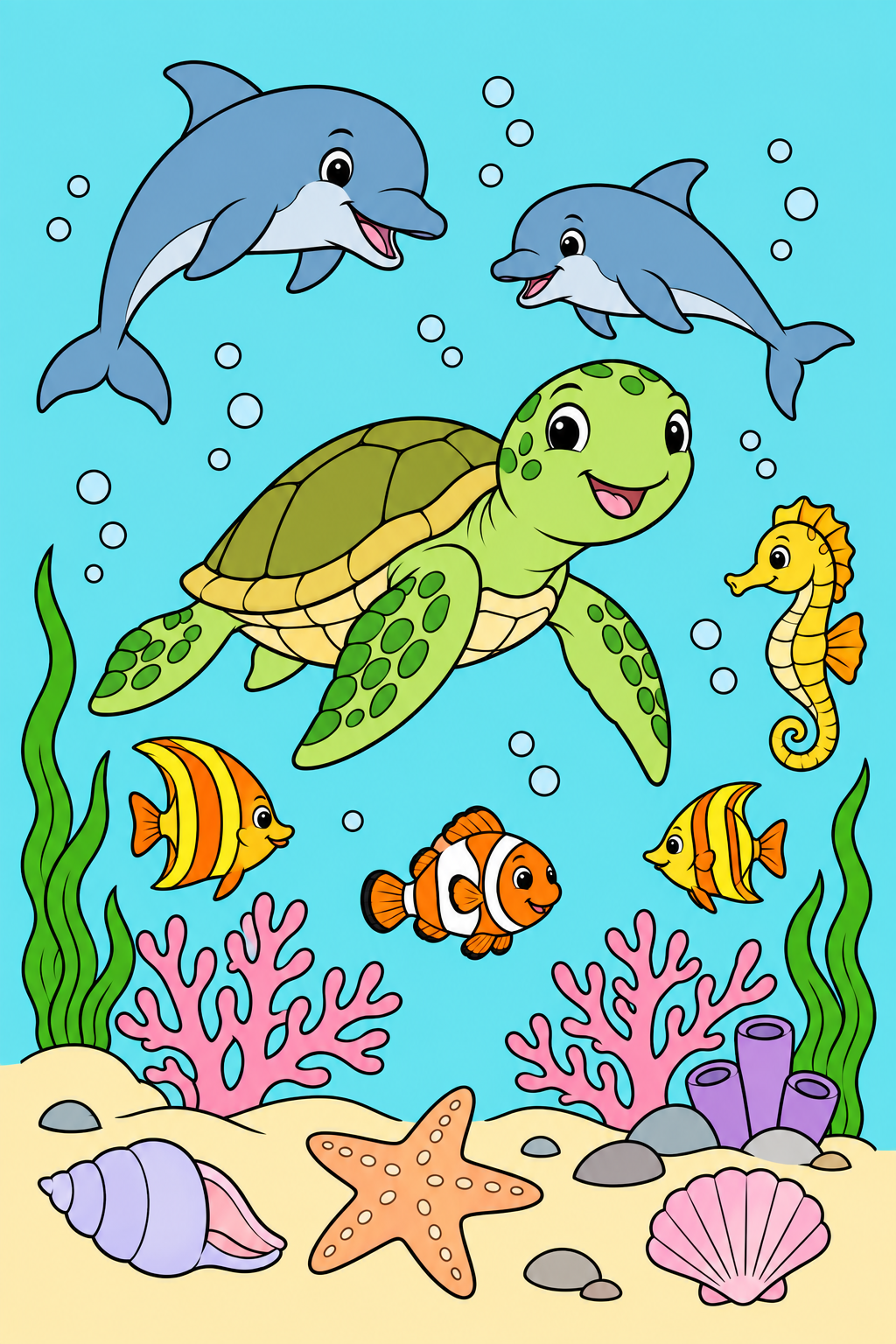
完全な単色塗りではなく、一部に濃淡は残っていますが、先ほどの着色例とは明確に異なる仕上がりになりました。用途に合わせて、塗り方の方向性を指定できます。
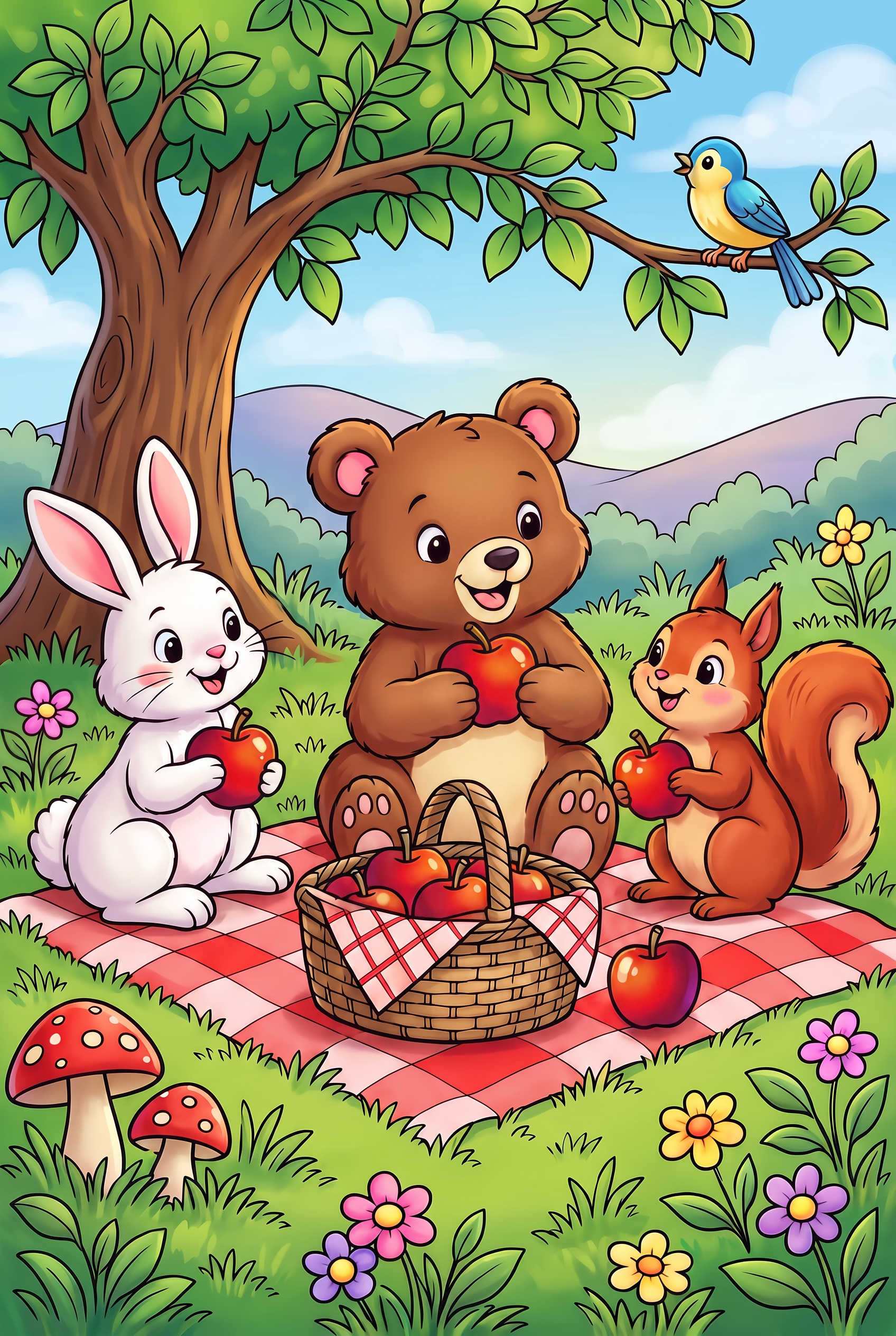
Nano Banana ProとNano Banana 2でも、同じ元画像への着色を試しました。
Nano Banana Pro
Nano Banana 2
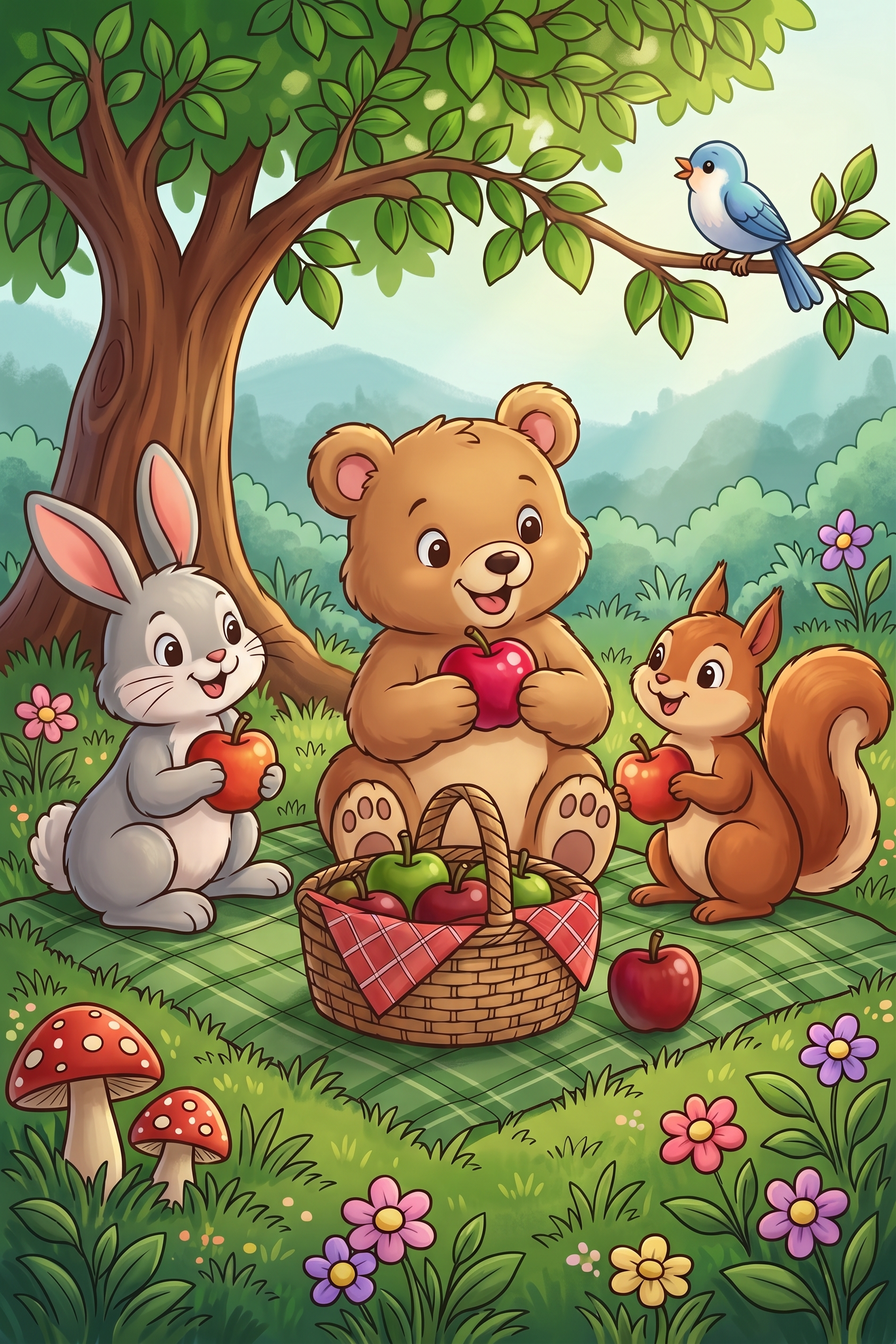
色調や陰影の付け方には違いがあるものの、今回の比較では、どちらか一方が明確に優れているというほどの品質差は感じませんでした。いずれも、前回検証時から大きく進化しています。
見た目が近くても、元画像と同一ではない
着色前後を切り替えて比較すると、主要な輪郭や配置はよく維持されており、一見しただけではずれに気付きにくい仕上がりです。
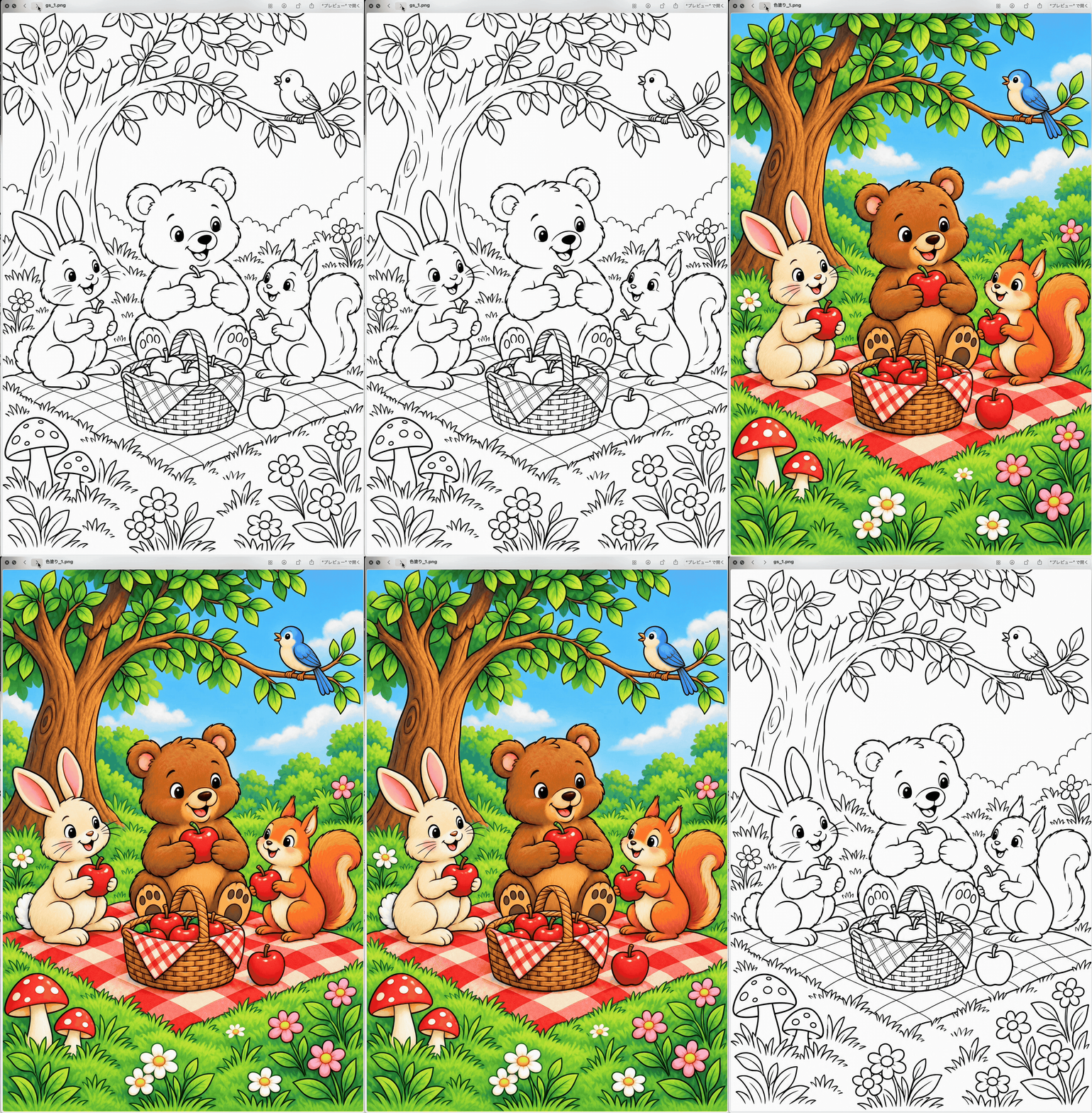
ただし、生成AIによる着色は、元画像を参考に着色済みの画像を生成する処理です。元の線画の画素を、そのまま保持することが保証されるわけではありません。見た目ではほぼ同じでも、輪郭や線の太さなどに微細な差が生じる可能性があります。作例によっては、背景や模様の描き足しも見られます。
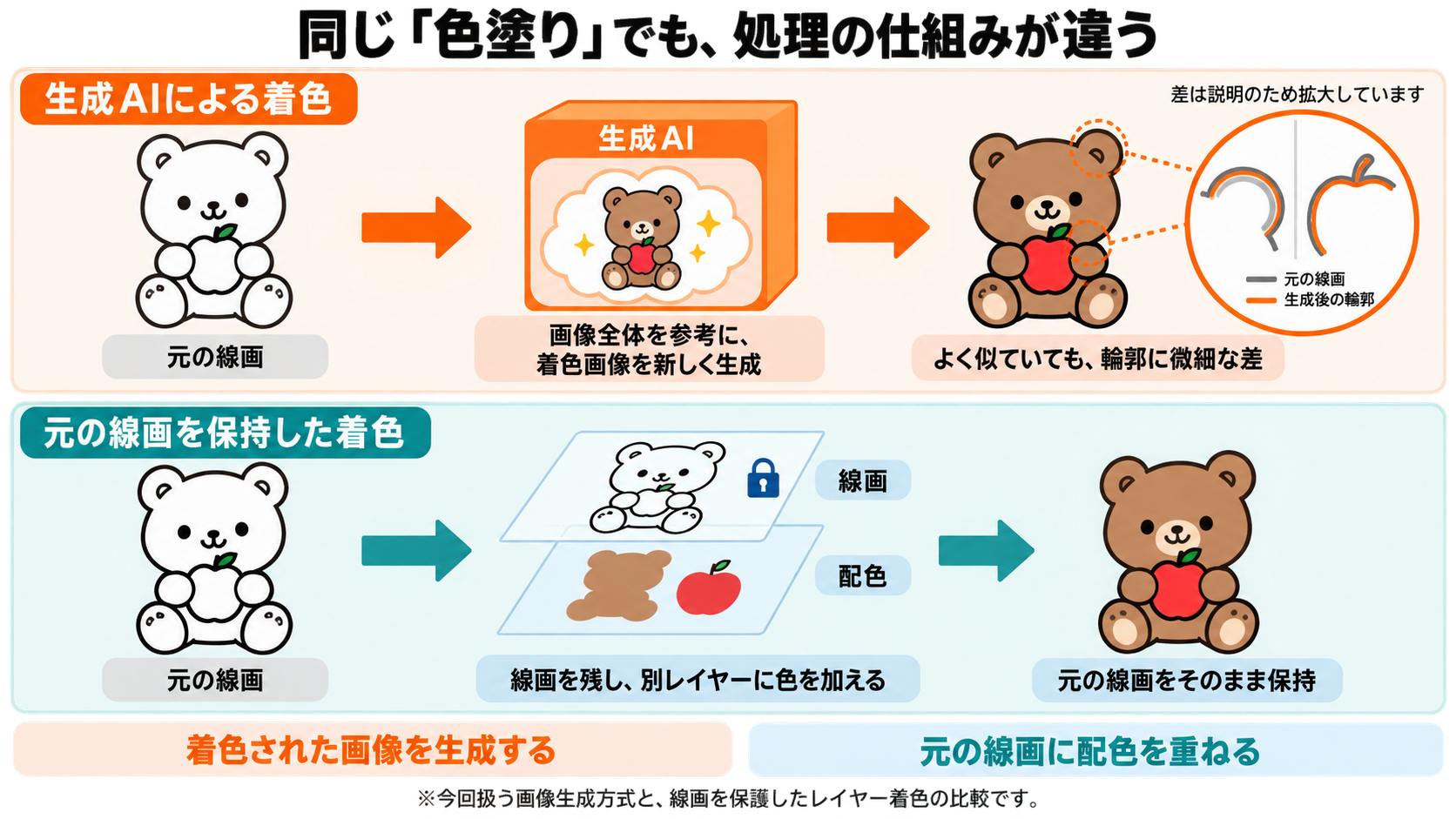
また、今回受け取った画像は、線画と色が統合された状態です。そのままでは、元の線画だけを表示したり、配色だけを独立して修正したりできません。
着色の品質が向上したことで、次の課題は「その色を、元の線画を変えずに、編集可能なデータへ反映できるか」になりました。
着色見本を使い、線画と配色を分けたPSDを作る
そこで試したのが、Claudeから利用する「Adobe for creativity」(以下、AFC)です。コネクタとは、AIと外部のツールやサービスを接続し、会話からその機能を利用するための仕組みです。
今回はAFCを利用した環境で、元の白黒画像と、GPT 6 Astraを選択した環境で作成した着色済み画像を渡しました。着色済み画像を「見本」とし、元画像と配色のレイヤーを分けて、PSDで出力するように指示します。
元の白黒画像と、GPT 6 Astraを選択した環境で作成した着色見本
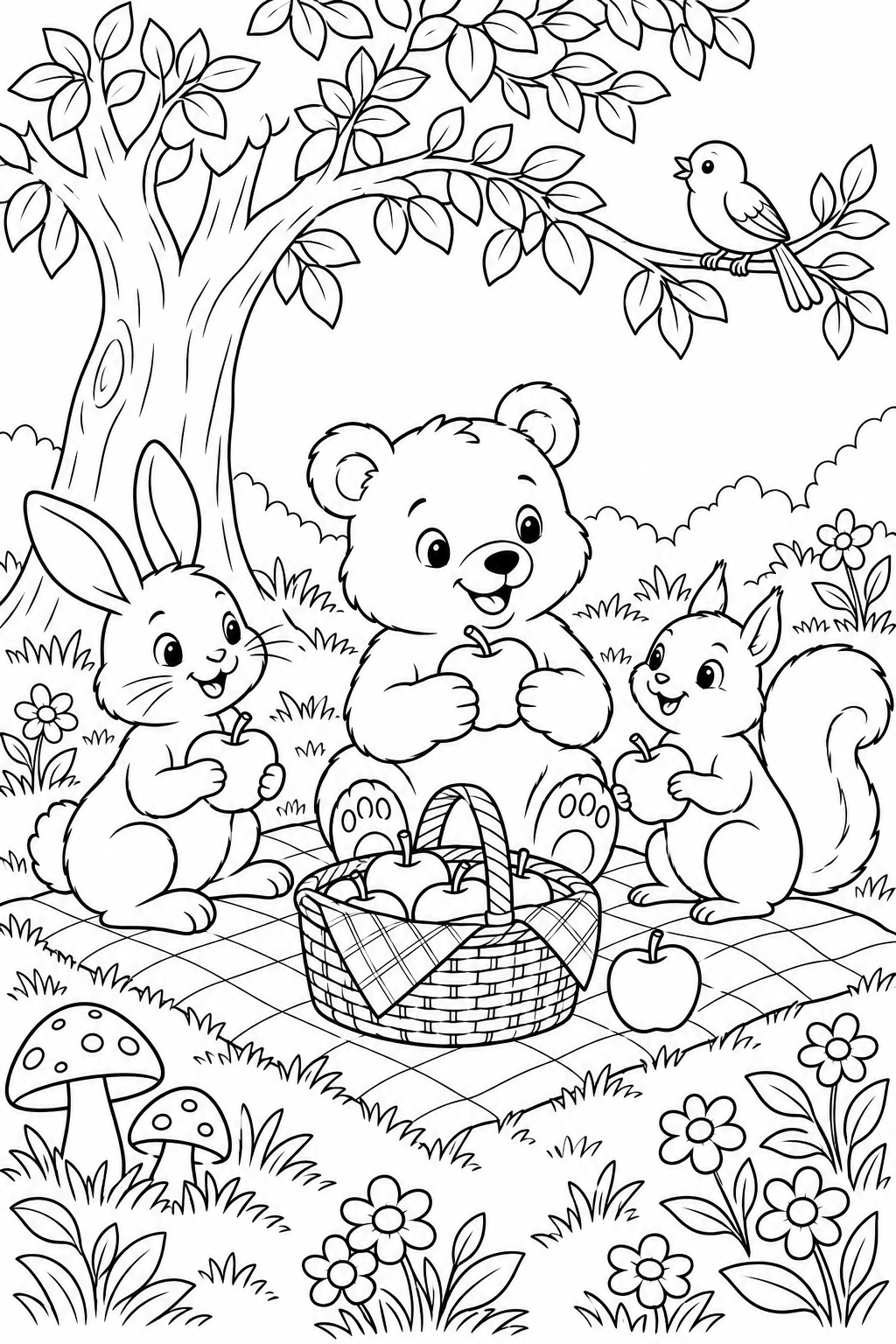
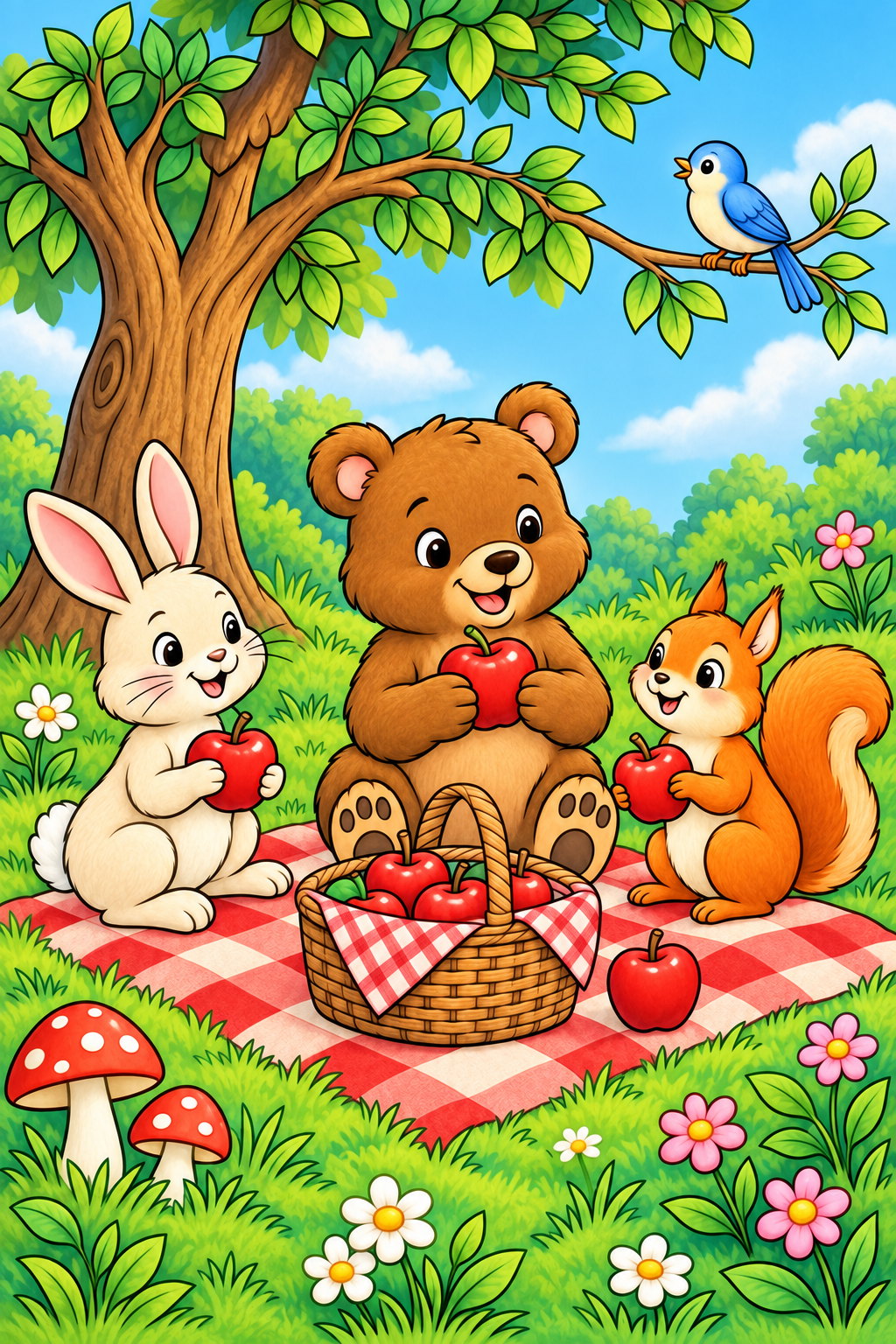
指示は、次のような簡単なものです。
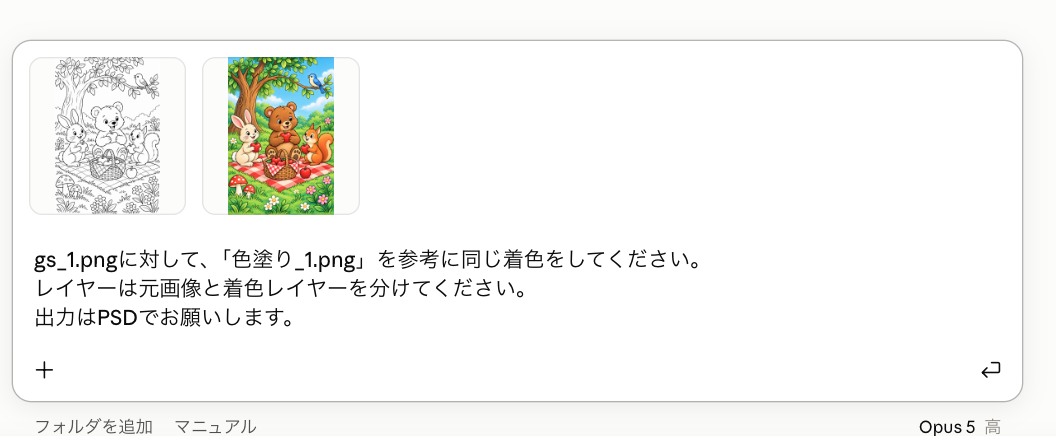
この方法では、完成画像全体を新しく描き直すのではなく、元画像を保持しながら、その線画に対応する配色データを別に作成することを目指します。
今回の処理報告によると、画像の位置合わせを確認したうえで、線画から領域を抽出し、着色見本から色を取り出して補間しています。人が見本を見ながら塗り分ける作業を、画像解析と画像処理によって自動化する方法に近いといえます。
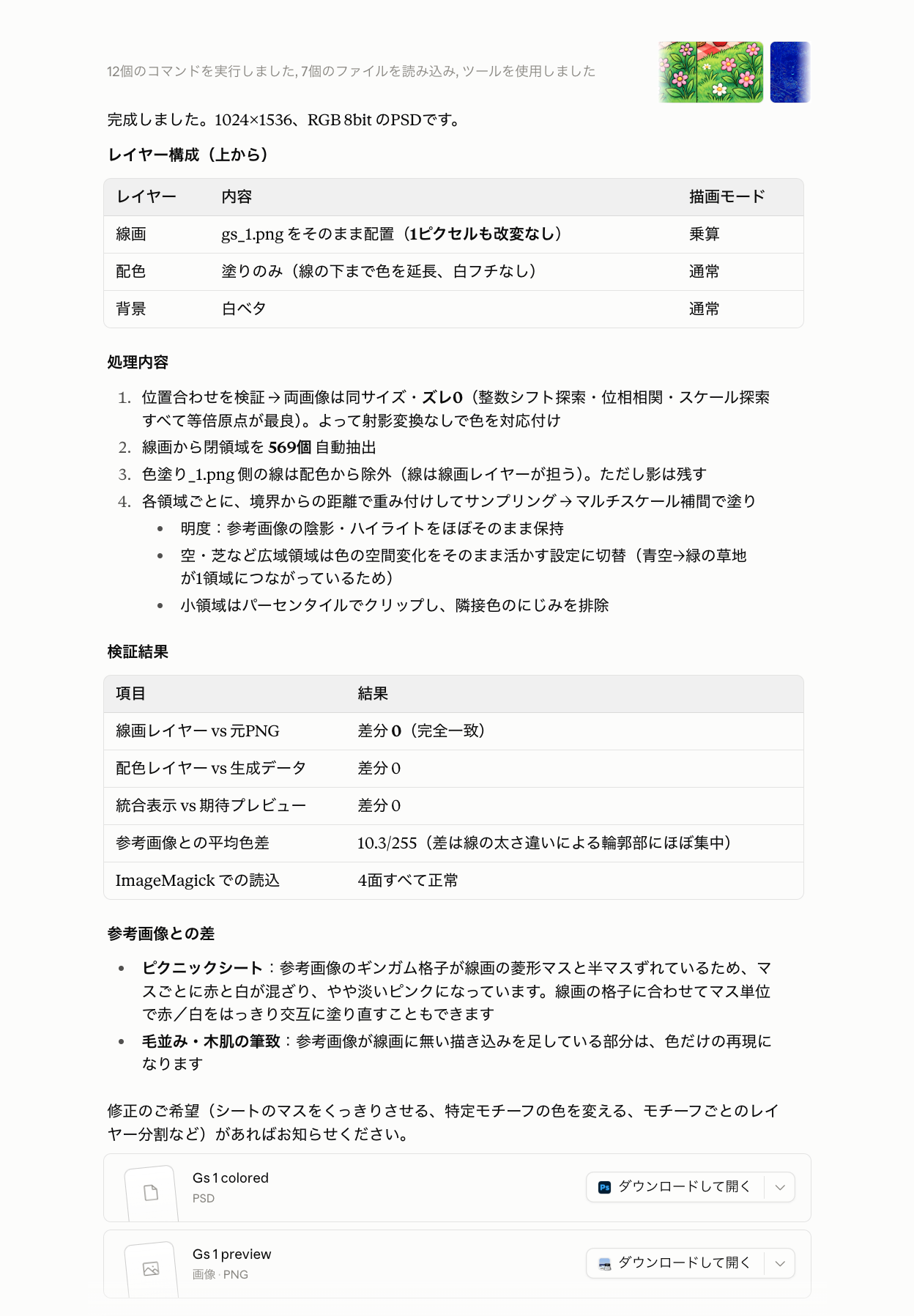
これは「画像生成」などのAI機能を使っているのではなく、「人が行うレタッチ・着色作業を、AIが高速に自動処理している」ようなニュアンスに近いです。
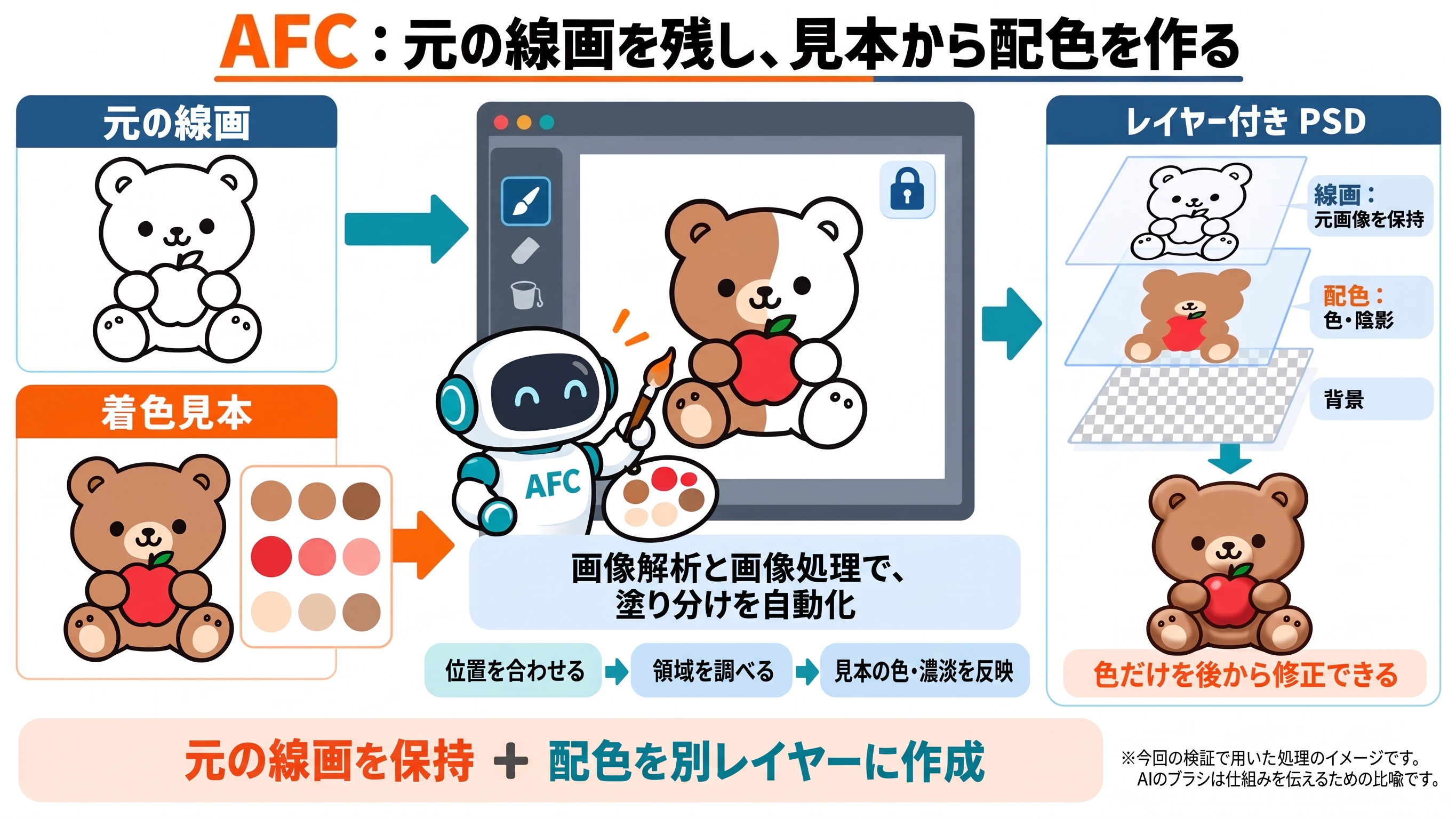
処理報告では、PSD内の線画レイヤーと元PNGの比較結果は「差分0」とされています。これは、着色後の合成画像が元画像と同じという意味ではなく、元の白黒画像が線画レイヤーとして変更されずに保持されているという意味です。
また今回の検証では、元の白黒画像と着色見本を渡してから、レイヤー分けされたPSDが出力されるまで、1枚あたり数分〜10分程度でした。
PSDで確認した結果
出力されたPSDデータを開き、レイヤーの表示を切り替えて確認しました。
PSDのレイヤー表示を切り替えた確認動画
元の線画と追加された配色は独立しており、配色レイヤーを非表示にすると、元の白黒画像を確認できます。線画を保持したまま、色だけを修正できる構造になっています。
今回のような細かな質感を含む着色では、部分的なレタッチが必要になる場合はあります。それでも、今回確認した作例では、着色のベースとして十分な品質があり、箇所によってはほとんどそのまま使える水準と感じました。
生成AIで着色見本を作り、その見本を基に、元の線画を保持したレイヤー付きPSDへ仕上げる。 この二段階の方法によって、配色の品質と、その後の修正のしやすさを両立できる検証結果が得られました。
コメント