校正のやり取りがオンラインで行われることが多い昨今、
Acrobatを使ってPC上で赤字指示を行うPDF校正が利用されています。
PDF原稿の問題点や望ましい作成方法についてご説明します。
Acrobatで赤字原稿を作成
xひと昔前は、出校といえば必ず紙にプリントしてお客様へお届けしていましたが、現在ではPDF送信で完了させることが多くなりました。お客様からも校正原稿をPDFにして送っていただきますが、その作成方法は、出校されたPDFを一旦プリント出力して手書きで赤字を入れ、オフィス向け複合機などでスキャンして再度PDF化するというのが一般的です。この工程を、PDF編集アプリであるAcrobatを使用することにより、プリント出力や手書きを伴わない、完全にPC上での作業にすることが可能です。
PDF校正のメリットと問題点・注意点
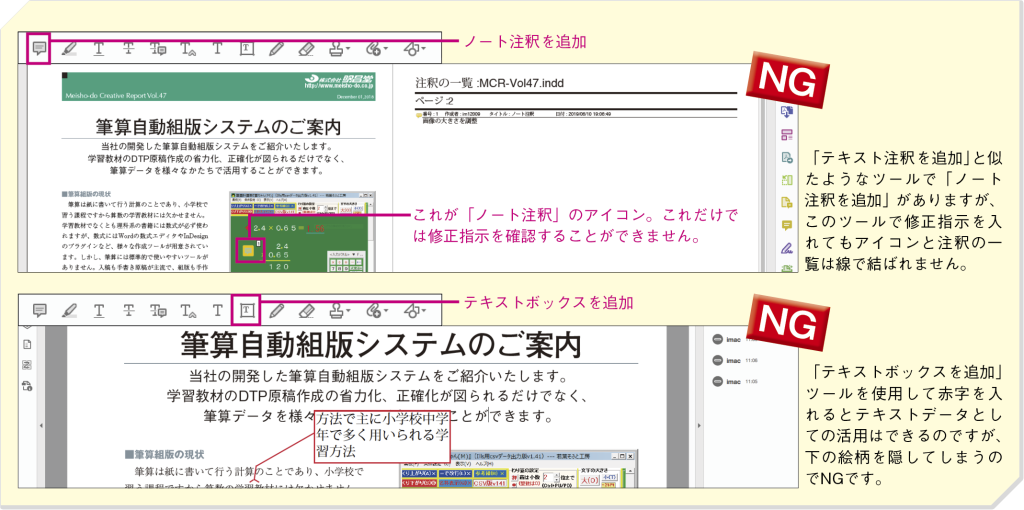
Acrobatで赤字指示を入れることにより、編集現場のペーパーレス化が実現します。プリンタのない作業環境でも校正戻しまで行えることは大きなメリットと言えます。ただし、制作現場では必ず赤字原稿をプリント出力しています。画面で赤字原稿を確認しながら修正を行うことは、作業精度や作業効率を大きく損なうからです。そのため、「プリントアウトすることができない修正指示が入っている」PDF原稿はNGです。また制作現場では、赤字のない部分が変化していないか確認することも重要ですから、「修正指示が他の部分を隠してしまっている」原稿も適当ではありません。
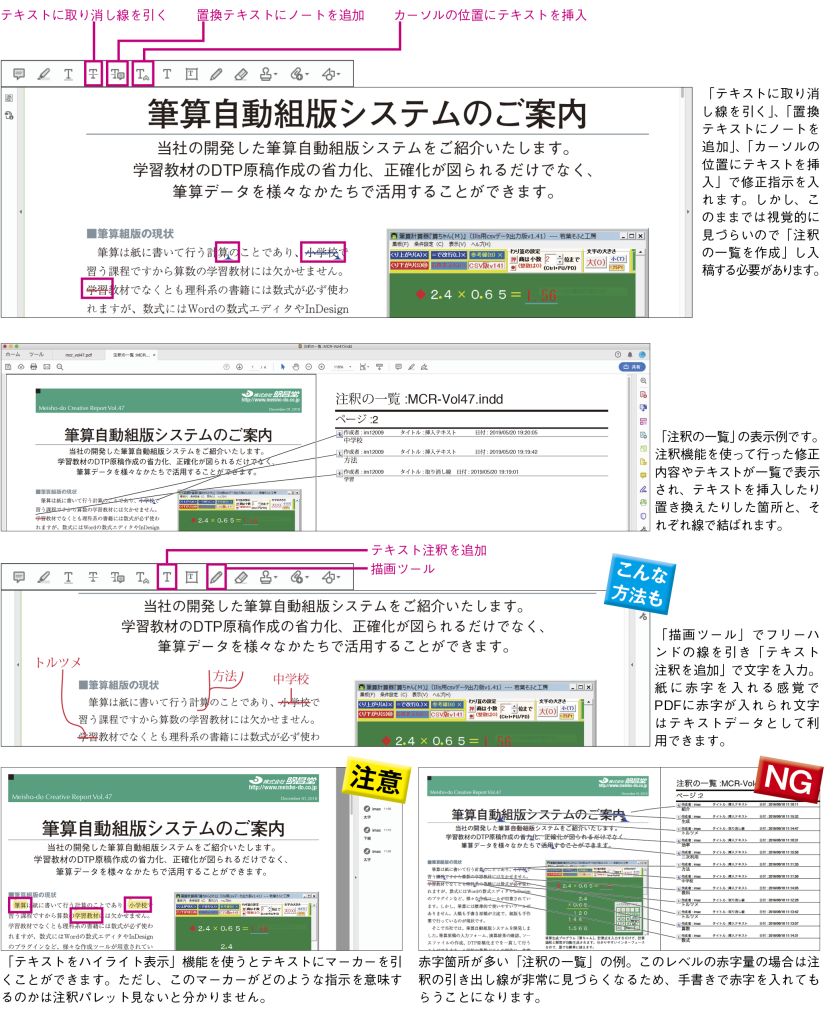
当社では、Acrobatの注釈機能を使った校正原稿作成を推奨しています。注釈機能ではお客様が入力したテキストをコピーすることができるため、制作での入力ミスを防ぐことができます。これらの修正指示を視覚的に確認するためには「注釈の一覧」を作成して表示します。ただし、修正指示が多い場合は非常に見づらくなるのがネックです。
そのほか、改行や入れ替え、行詰めなどの指示には「描画ツール」を使います。描画ツールは手書きと同じ感覚でPDFデータ上にフリーハンドの線を描けます。ただし、これも大量の赤字を入れるとなると、タブレット端末やスタイラスペンなどのデバイスを用いないとかなり手間のかかる作業です。
以上のような現状を考慮すると、赤字原稿の作成はまだ手書きが優勢で、完全なPDF化はしばらく先になるかもしれません。
Acrobatの注釈機能を使った修正指示の入れ方
注釈機能や描画ツールを使わない赤字例